Evento híbrido sin sustos: compatibilidad Mac/PC, videoconferencia y soporte técnico (guía práctica)
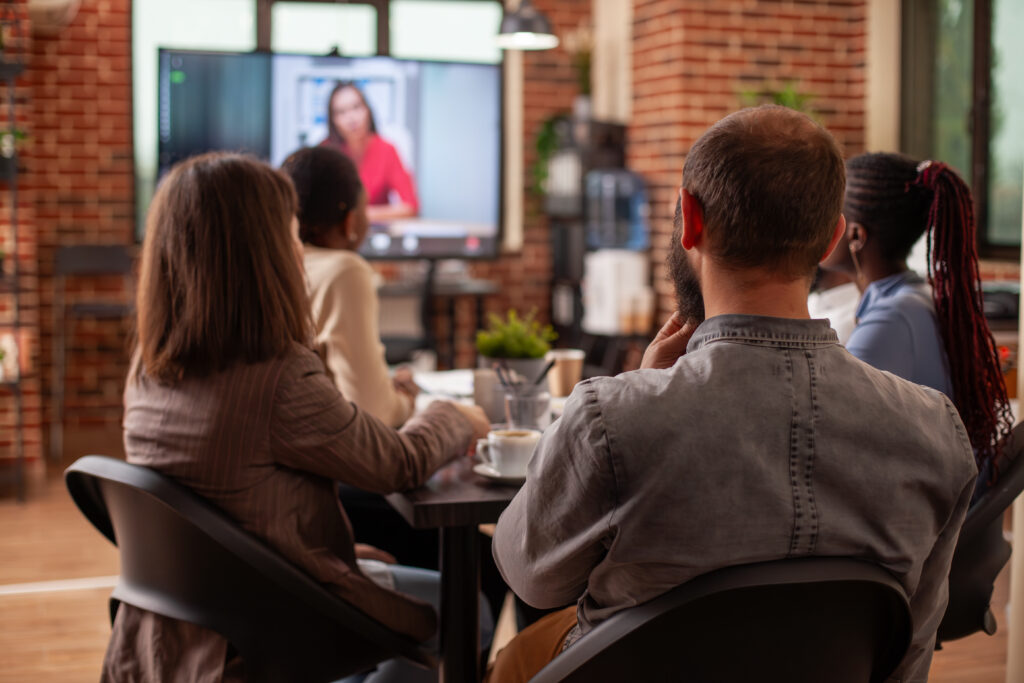
Organizar un evento híbrido (presencial + online) en una sala de eventos híbridos en Madrid suele fallar por lo mismo: no por falta de ganas, sino por falta de “prevención técnica”.
Esta guía está pensada para que lo resuelvas con un enfoque simple: “te lo dejo cerrado con una checklist y una prueba de 10 minutos”.
1) Qué falla siempre en los eventos híbridos (y cómo prevenirlo)
Fallo #1: “Mi portátil no saca imagen”
Causa típica: Adaptador incorrecto (USB-C/HDMI/DisplayPort), cable “solo carga”, o configuración de pantalla duplicada/extensión.
Prevención: Define un estándar de entrada (por ejemplo: HDMI) y ten adaptadores de cortesía (USB-C→HDMI, USB-C→DisplayPort, HDMI→USB-C, etc.).
Fallo #2: “Se oye fatal / con eco / no me oyen”
Causa típica: Micro del portátil + altavoces de sala + micro remoto = eco asegurado.
Prevención: Decide una regla simple:
- O audio del evento sale por un sistema de sala (con micro dedicado),
- O audio va por un equipo de videoconferencia (altavoz/micro integrado),
- Pero no mezcles “micro de portátil” + “altavoces grandes” sin control.
Fallo #3: “La cámara se ve, pero la sala no”
Causa típica: Cámara mal colocada (plano demasiado cerrado), mala luz, o la sala queda “en sombra”.
Prevención: 2 ajustes que lo arreglan el 80% de las veces:
- Cámara a la altura de los ojos y un poco más lejos de lo que parece.
- Luz frontal suave (o encender puntos de luz que “levanten” caras).
Fallo #4: “Teams/Zoom/Meet no detecta el micro/cámara”
Causa típica: Permisos del sistema (sobre todo en Mac), o el dispositivo está tomado por otra app.
Prevención: En la prueba técnica, abre Ajustes → Privacidad y confirma permisos de micrófono/cámara para la aplicación.
Fallo #5: “WiFi saturado / se corta / va con latencia”
Causa típica: Picos de uso o señal irregular.
Prevención: Para un evento híbrido serio, pide siempre opción de conexión por cable para el equipo que emite (aunque luego uses WiFi).
2) Checklist técnico (Mac/PC, adaptadores, audio)
Aquí va el checklist “de verdad”: la que evita sustos.
A) Vídeo (pantalla / proyector / TV)
- Entrada estándar definida (recomendación: HDMI).
- Cables: 2 HDMI (uno “principal” y uno “de reserva”).
- Adaptadores (imprescindibles):
- USB-C → HDMI (Mac/PC modernos)
- HDMI → USB-C (según equipos)
- DisplayPort → HDMI (muchos PCs corporativos)
- Configuración lista: Duplicar pantalla (no “extender”, salvo que lo necesites).
- Presentación offline (PDF descargado) por si la nube falla.
B) Videoconferencia (la parte crítica)
- Plataforma confirmada: Teams / Zoom / Meet (y versión actualizada).
- Enlace probado (no el “final” si aún no existe; vale uno de test).
- Cuenta con permisos: Anfitrión/cohost si hace falta.
- Dispositivo de respaldo: Un móvil con datos para entrar a la reunión si el portátil muere.
C) Audio (lo que más se carga la experiencia)
- Decide el esquema:
- Esquema 1 (simple y robusto): Un único “equipo de videoconferencia” gestiona micro + altavoz.
- Esquema 2 (más pro): Micros de sala + sistema de audio, con control de volúmenes.
- Si hay ponente en sala:
- Micro de solapa o de mano (mejor que “micro portátil”).
- Si hay turnos de preguntas:
- Micro para público o “persona que lleva micro” (y disciplina).
- Regla anti-eco: Si entra audio por un sistema, el otro se silencia.
D) Conectividad
- WiFi correcto y opción de conexión por cable para el equipo que emite.
- Contraseña WiFi a mano (sin “¿cómo era?” a última hora).
E) Soporte técnico
- Responsable claro: “¿quién decide y quién toca?” (una sola persona manda).
- Teléfono/WhatsApp de soporte a mano.
- 10 minutos de margen real antes de que entre el público.
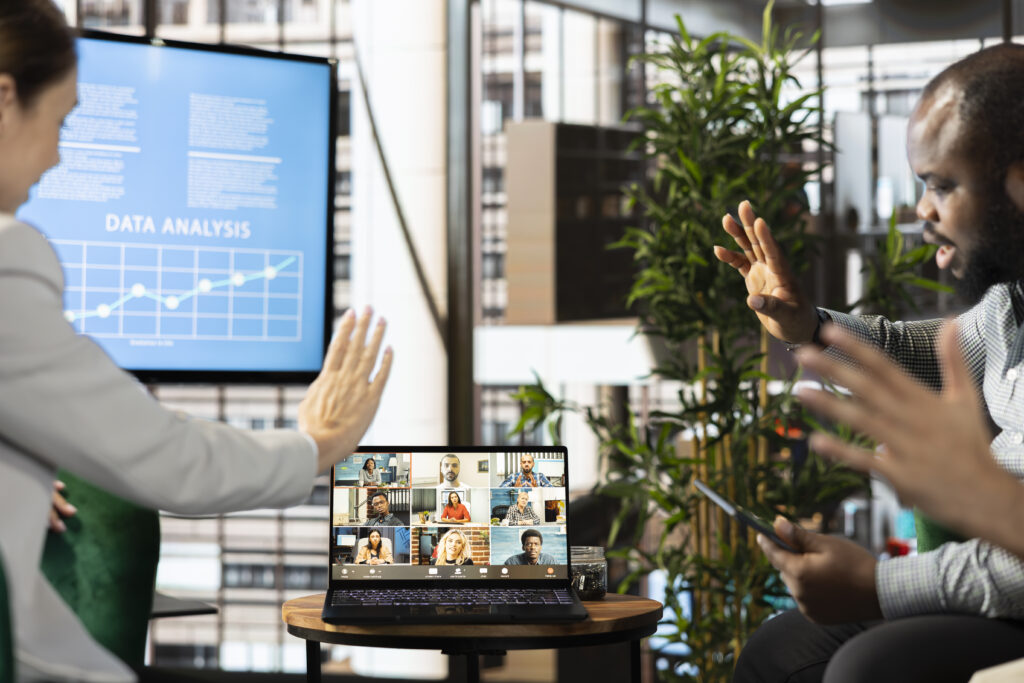
3) Cómo organizar una prueba de 10 minutos (antes del evento)
Esto es lo que separa un evento híbrido “profesional” de uno “valiente”.
La regla: La prueba no es “conectar y ya”. La prueba es simular 2 minutos de evento real.
Guion de prueba (10 minutos cronometrados)
Min 0–2 | Conexión
- Conectar portátil (Mac/PC) a pantalla.
- Abrir la plataforma (Teams/Zoom/Meet) y entrar al enlace.
Min 2–4 | Imagen
- Compartir pantalla.
- Probar: Pasar diapositiva, reproducir un vídeo corto (si lo habrá).
- Confirmar: “Los remotos ven la pantalla” (que te lo diga alguien remoto).
Min 4–7 | Audio (lo importante)
- Hablar desde el punto donde hablará el ponente.
- Pedir feedback remoto: “¿me oyes claro?, ¿hay eco?, ¿hay cortes?”
- Ajustar una sola cosa cada vez (volumen, micro, altavoz). No “toquetear todo”.
Min 7–9 | Preguntas
- Simular una pregunta desde el público.
- Ver si el remoto entiende.
Min 9–10 | Cierre
- Confirmar Plan B (abajo).
- Guardar un contacto: “si algo falla, escribo a X por WhatsApp”.
Consejo práctico: la prueba ideal se hace 24–48 horas antes si el ponente puede. Si no, el mismo día, pero entonces bloquea 15–20 min en agenda (10 se quedan cortos en la vida real).
4) Plan B: grabación, cable y soporte in situ
Un evento híbrido sin Plan B no es híbrido: es una apuesta.
Plan B #1: grabación local
- Si la conexión se complica, al menos graba el contenido (audio + vídeo) y lo envías después a los asistentes remotos.
- Solución mínima: Grabación desde el propio portátil.
- Solución mejor: Grabación desde el sistema de sala/cámara si existe.
Plan B #2: conexión por cable
- Si el WiFi sufre, el cable te salva el evento.
- Lo ideal: El equipo que emite (portátil principal) va por cable. El resto, WiFi.
Plan B #3: “modo sin compartir pantalla”
- Si compartir pantalla falla, puedes:
- Enviar el PDF por el chat a los remotos.
- O mostrar la presentación en sala y que el remoto siga desde su PDF.
Plan B #4: soporte técnico in situ (cuando el evento importa de verdad)
Si es un evento con dirección, clientes o marca, lo sensato es tener soporte in situ, alguien que:
- Resuelva adaptadores y señal.
- Controle el audio para evitar eco.
- Gestione entrada de remotos, silencios, “no te oímos”, etc.
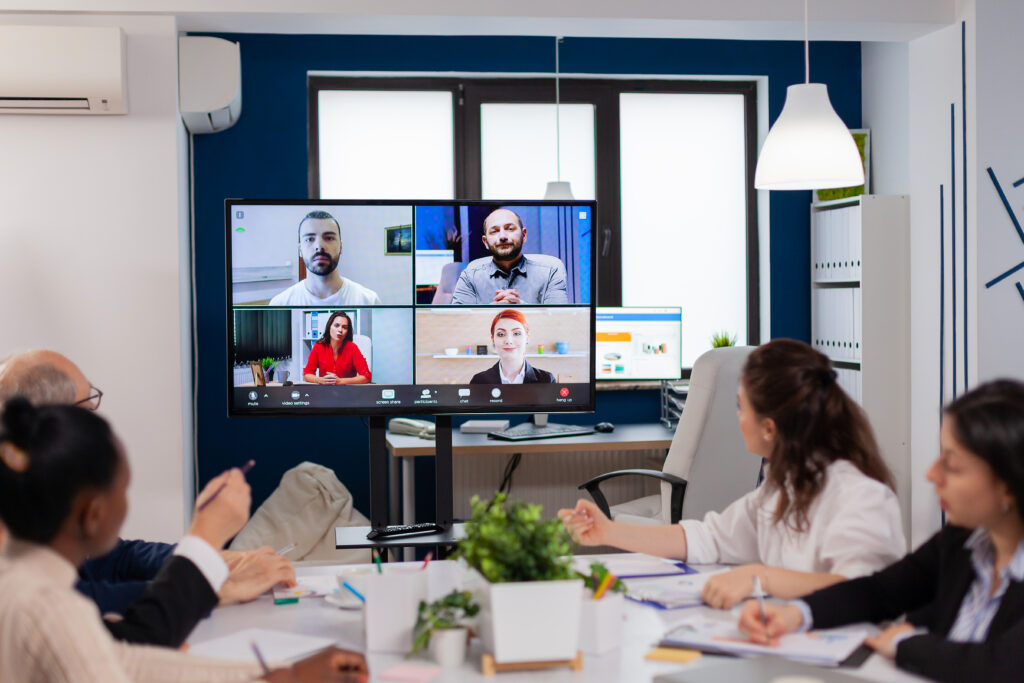
5) FAQs
Asegura tu evento hibrido enviando estas preguntas al lugar donde lo vayas a realizar. Estas son las respuesta de The Shed coworking:
¿Funciona con Mac y con PC?
Sí, siempre que se defina la entrada (HDMI, por ejemplo) y se tengan adaptadores habituales. Lo que falla no es “Mac vs PC”: es llegar sin el adaptador correcto.
¿Incluís adaptadores (USB-C, HDMI, etc.)?
Tenemos un kit mínimo de cortesía. Si el evento es importante, pídenos por WhatsApp la lista exacta y se prepara antes.
¿Se puede hacer videoconferencia para un evento en Madrid sin cortes?
Sí, pero no depende solo de la plataforma. Depende de audio bien planteado + prueba técnica + conectividad (idealmente con opción de cable).
¿Qué plataforma usáis: Teams, Zoom o Google Meet?
La que tú necesites. Lo clave es probarla 10 minutos antes con los dispositivos reales.
¿Hay conexión por cable además de WiFi?
Para híbridos serios, debería existir opción de cable para el equipo principal. Si esto es crítico para tu evento, confírmalo al pedir disponibilidad. Nosotros si disponemos de cableado estructurado.
¿Podéis grabar la sesión?
Normalmente sí (según el montaje y permisos). Si lo necesitas, dínoslo desde el principio para preparar el Plan B de grabación.
Copia y pega esto en WhatsApp y te lo dejan encaminado sin 20 correos:
Mensaje plantilla (WhatsApp):
Hola, quiero sala para evento híbrido en Madrid.
- Fecha:
- Horario (inicio–fin):
- Nº personas presencial:
- Nº personas online (aprox.):
- Plataforma (Teams/Zoom/Meet):
- ¿Ponente trae Mac o PC?:
- Necesito compartir pantalla (sí/no) y reproducir vídeo (sí/no):
- Necesito micro para ponente y/o preguntas (sí/no):
¿Queremos grabación como Plan B? (sí/no):
¿Me confirmas disponibilidad y podemos hacer una prueba técnica de 10 minutos?
 Contenidos